Vorher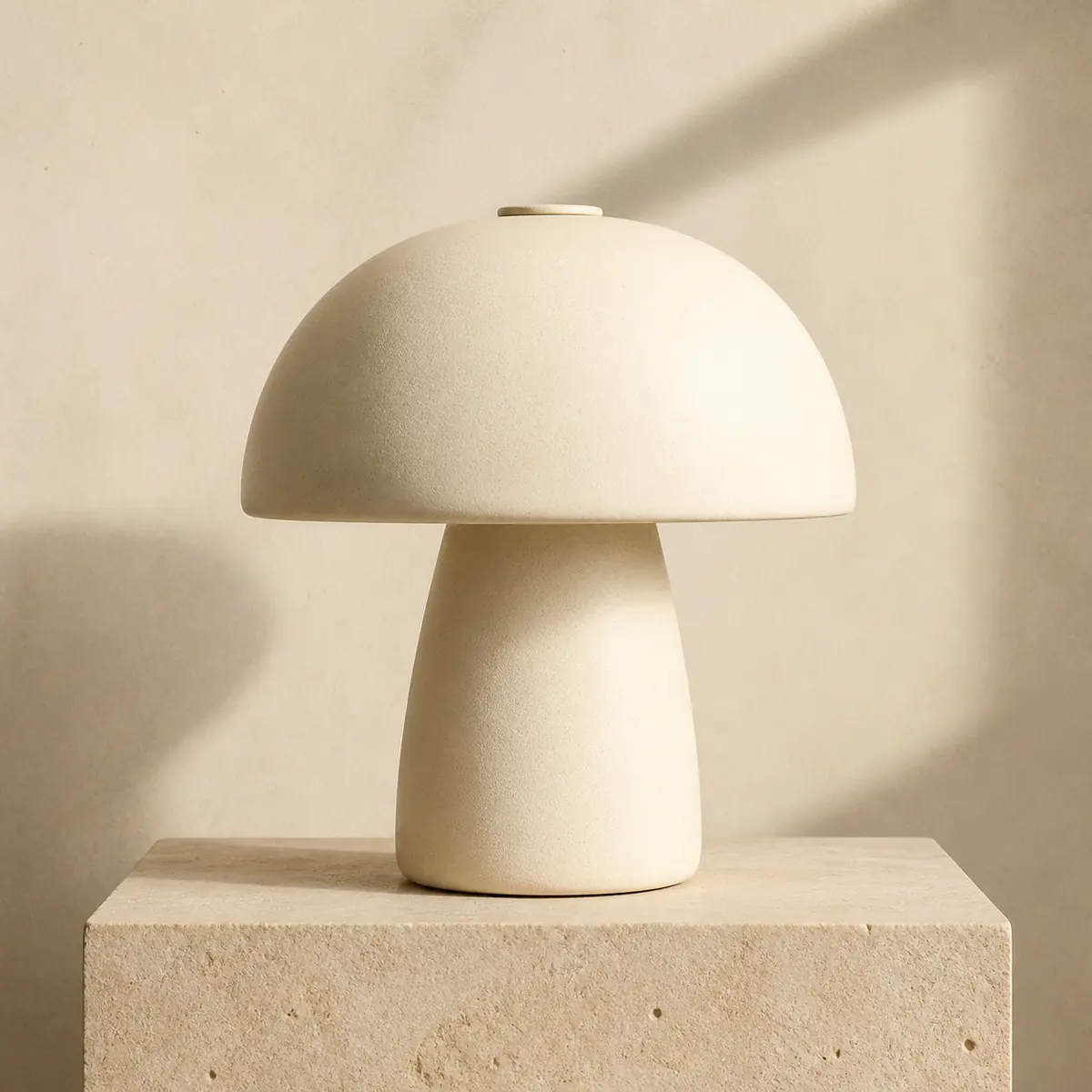
Danach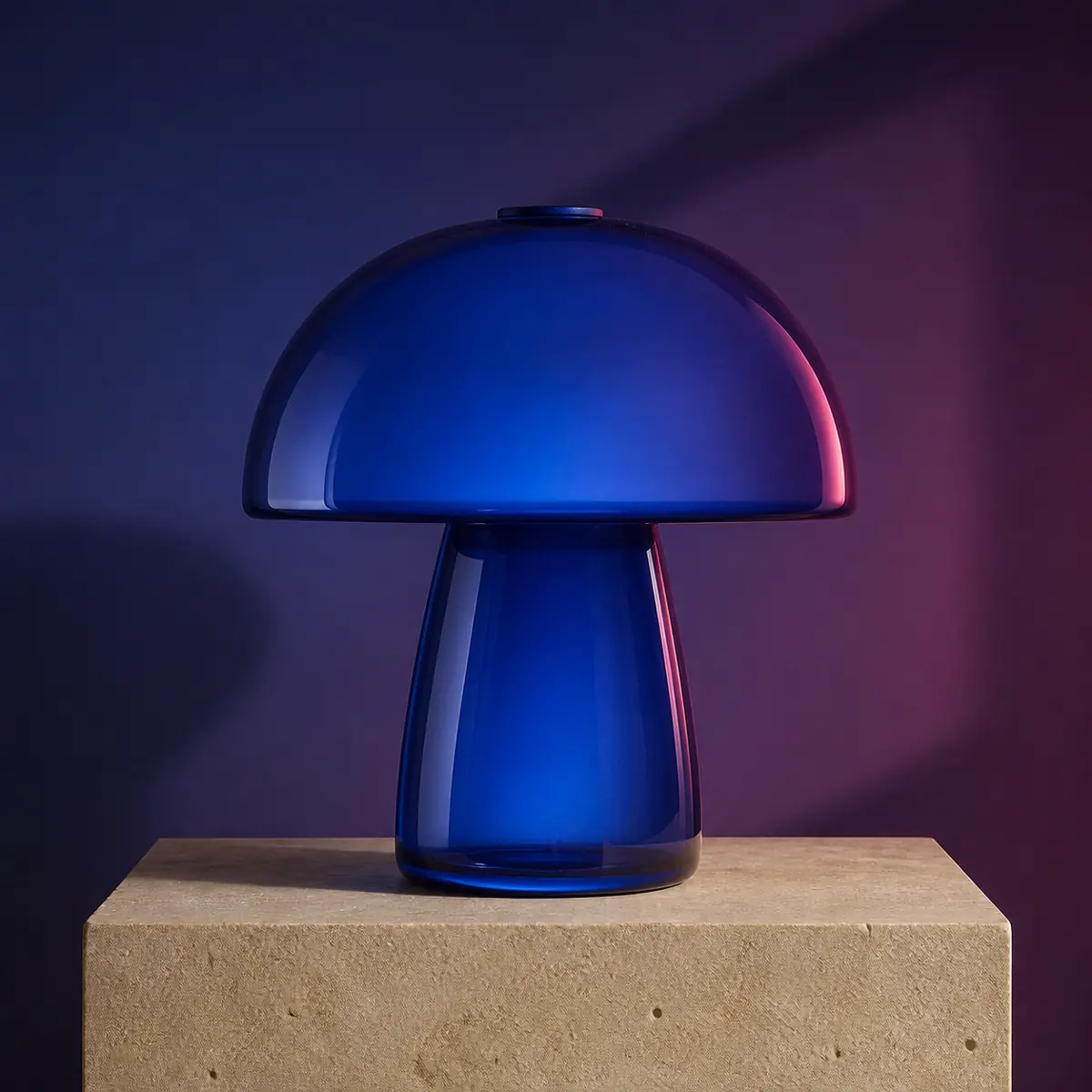
01
Keramik- zu Kobaltglas
Bearbeitungsprompt
“Behalten Sie die Pilzlampen-Silhouette und die Kameraposition. Ersetzen Sie die elfenbeinfarbene Keramik durch Kobaltglas und verlagere das Studio ins Blaulicht.”
 aiimg.me
Kein Referenzbild hinzugefügt. Aus Ihrem Prompt wird ein neues Bild generiert.
Nutzen Sie Bild-zu-Bild-KI kostenlos und ohne Registrierung. Laden Sie ein Referenzbild hoch, beschreiben Sie, was bleiben und was sich ändern soll, und erkunden Sie neue Hintergründe, Stile, Farben, Materialien oder Lichtstimmungen.
Behalten Sie die Lampensilhouette und die Kameraposition. Ersetzen Sie die elfenbeinfarbene Keramik durch Kobaltglas und verlagere das Studio ins Blaulicht.
Original, Instruktion, Ergebnis
Jedes Beispiel kombiniert Referenz, Bearbeitungsprompt und generiertes Ergebnis, sodass Sie die Änderung beurteilen können. Nutzen Sie diesen promptbasierten Workflow für Hintergrund, Material, Licht, Farbe und Stil – nicht als verstecktes Layer-and-Mask-Tool.
Bearbeitungsprompt
“Behalten Sie die Pilzlampen-Silhouette und die Kameraposition. Ersetzen Sie die elfenbeinfarbene Keramik durch Kobaltglas und verlagere das Studio ins Blaulicht.”
Bearbeitungsprompt
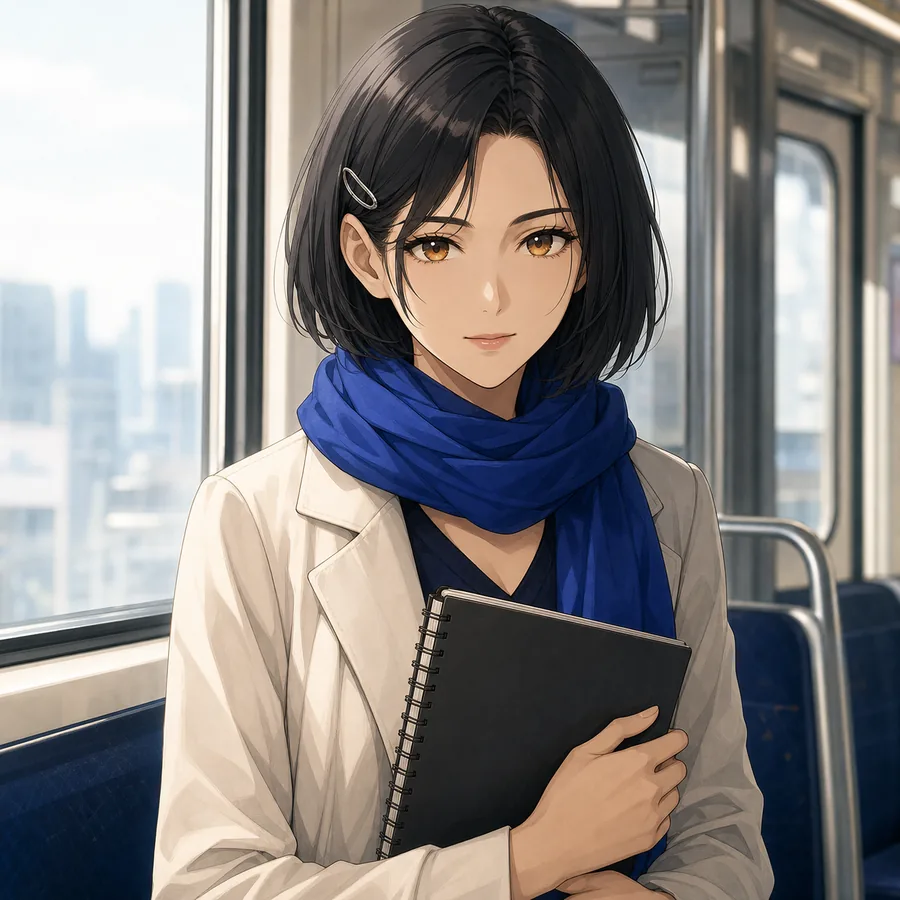
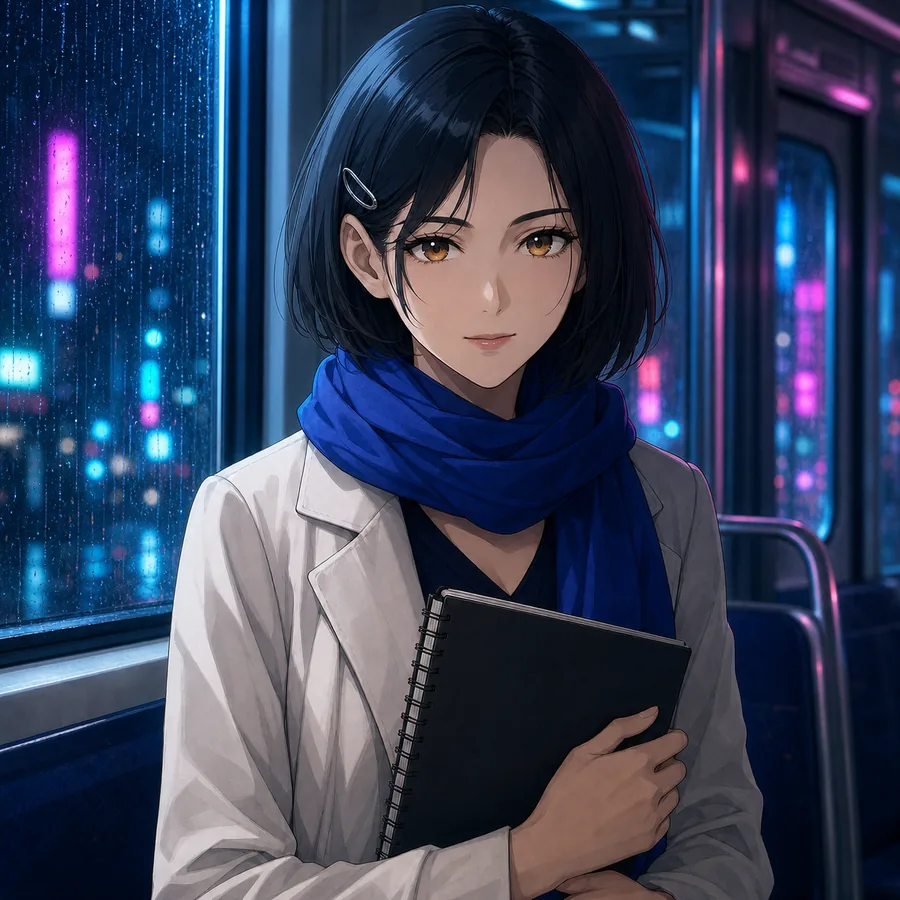
“Behalten Sie dieselbe erwachsene Anime-Figur, Pose, Kleidung, Skizzenbuch und Rahmengestaltung. Verwandeln Sie den Tageszug in eine regnerische Neonnacht mit cyanfarbenen und magentafarbenen Reflexionen.”
Bearbeitungsprompt
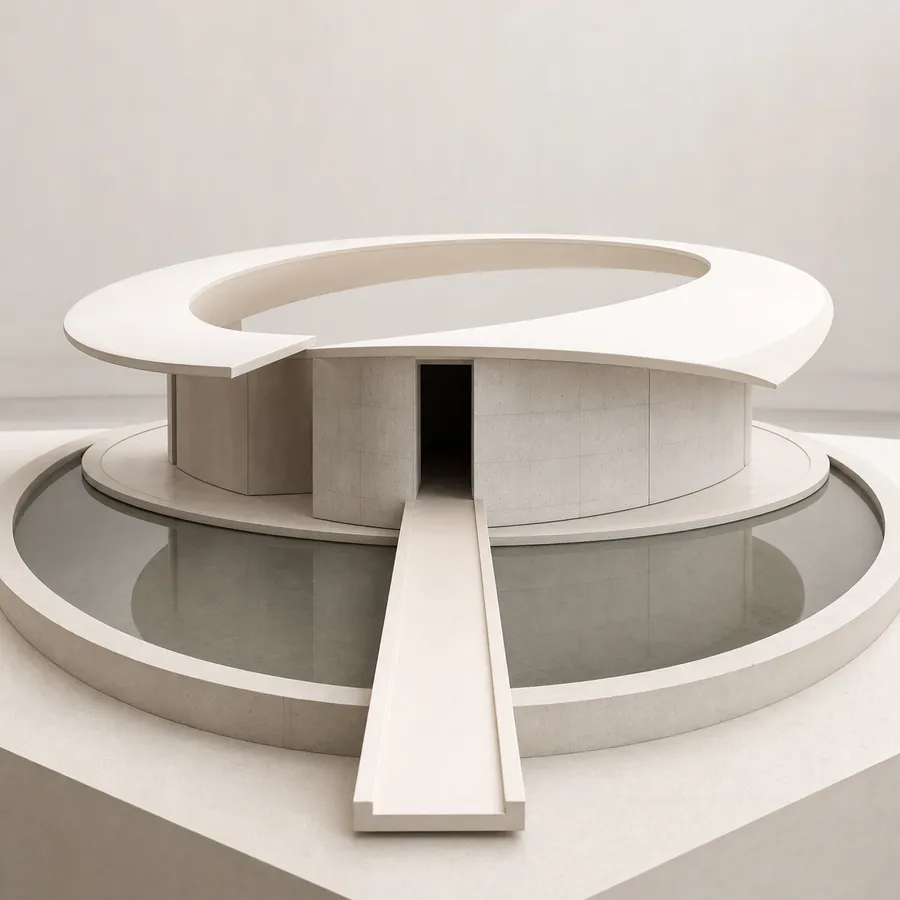
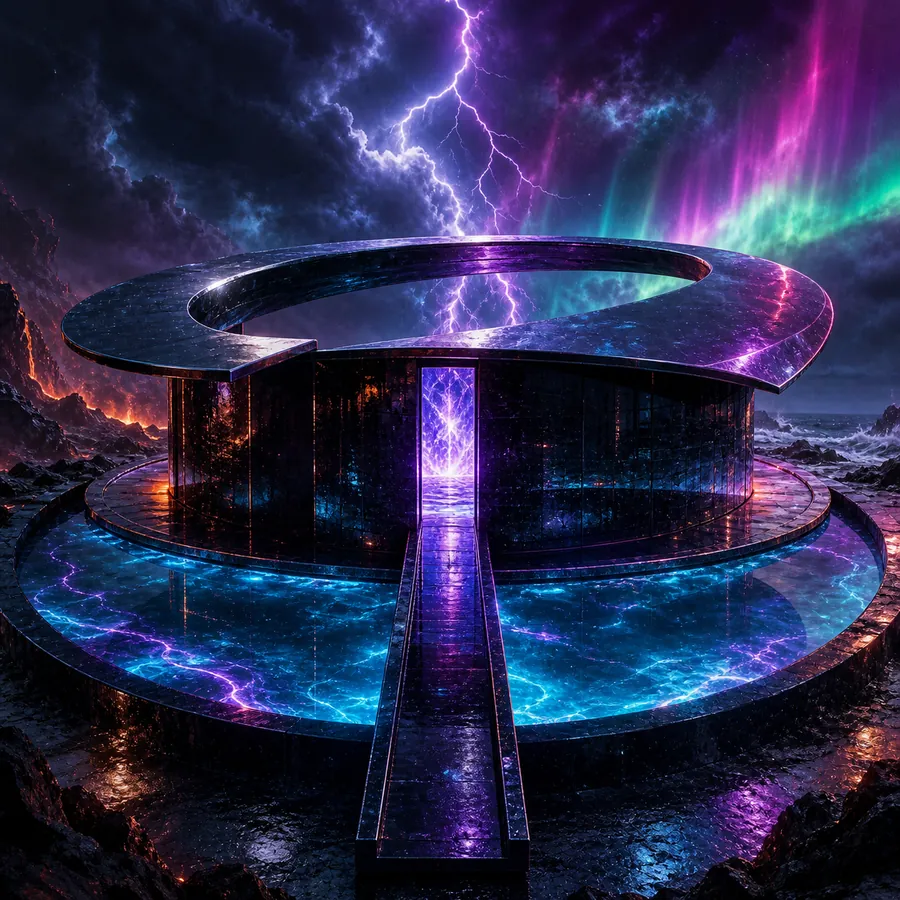
“Behalten Sie die Pavillongeometrie, die Brücke, das Becken und den Kamerawinkel bei. Verwandeln Sie das weiße Tonmodell in ein Obsidian- und Glasheiligtum an einer vulkanischen Küste mit einem leuchtenden Energiekern, biolumineszentem Wasser, Blitzen und Polarlicht.”
Mach eine visuelle Entscheidung sichtbar
Verwenden Sie den Bildeditor, wenn die Quelle bereits etwas enthält, das es wert ist, weiterzutragen: eine Komposition, Silhouette, Produktform oder Stimmung. Die vier folgenden Aufgaben sind breit genug zur Erkundung und spezifisch genug, um sie zu beurteilen. Sie erklären, wie man die Bildrichtung bearbeitet, ohne pixelgenaue Retusche zu versprechen.
Verschieben Sie ein Motiv aus einem einfachen Raum in ein Studio, eine Landschaft, eine saisonale Szene oder eine Kampagnenumgebung. Beschreiben Sie die neue Umgebung und wie ihr Licht das Motiv erreicht. Der KI-Bildeditor erzeugt eine neue integrierte Szene, anstatt einen präzisen Ausschnitt anzuwenden.
Verwandeln Sie Keramik in Glas, testen Sie eine ungebrandete Farbvariante oder vergleichen Sie matte und reflektierende Oberflächen, während die Referenz die breite Form liefert. Verwenden Sie den Bildeditor für Konzeptentscheidungen und prüfen Sie dann Geometrie und tatsächliche Produktspezifikationen getrennt.
Behalten Sie den Rahmen und bitten Sie um morgendliches Fensterlicht, einen dunklen Studiorand, sanftes bewölktes Tageslicht oder einen wärmeren Innenraum. Lichtänderungen können auch Farbe und Details verändern, daher vergleichen Sie das erzeugte Ergebnis mit der Quelle, bevor Sie eine Richtung auswählen.
Verwenden Sie einen bestehenden Rahmen als Anker für redaktionelle Fotografie, Papierarbeit, bemalte Illustrationen oder eine sanfte 3D-Interpretation. Benennen Sie das Material, die Palette und die Oberfläche, die Sie möchten; Allein breite Labels lassen dem KI-Bildeditor zu viel Spielraum zum Raten.
Drei Entscheidungen, dann vergleichen
Sie können ohne Registrierung starten. Lassen Sie das Referenzbild Form oder Komposition vorgeben und benennen Sie die Änderung im Text. Vergleichen Sie mehrere Ergebnisse, statt eine unsichtbare, perfekte Korrektur zu erwarten.
Wählen Sie eine Quelle, bei der das Thema und die Struktur leicht nachvollziehbar sind. Der Uploader zeigt die Formate, Größenrichtlinien und Bildanzahl an, die vom aktuellen Modell erlaubt sind. Prüfen Sie die Vorschau, entfernen oder ersetzen Sie jedes Bild, bevor der Bildeditor die Anfrage erhält.
Beginnen Sie mit dem Anker: Silhouette, Kamerawinkel, Pose oder Layout. Beschreiben Sie dann eine Hauptänderung von Hintergrund, Licht, Farbe, Material oder Stil. Diese Reihenfolge hilft dem Bildeditor zu interpretieren, welche Teile der Referenz relevant sind und welche sich bewegen können.
Überprüfen Sie die Creditschätzung, erstellen Sie ein kleines Set und vergleichen Sie die Ergebnisse in voller Größe. Wenn eine Richtung nahe ist, verwenden Sie Quellcode und Einstellungen wieder, vereinfachen Sie die Bildbearbeitungs-Prompt oder ändern Sie eine visuelle Entscheidung. Wiederverwendung läuft nie automatisch; Sie entscheiden, wann die nächste Charge beginnt.
Zuerst bewahren, dann transformieren
Eine nützliche Bildbearbeitungsanweisung besteht aus zwei Hälften: dem Anker und dem Wechsel. Geben Sie an, was erkennbar bleiben sollte, und nenne dann eine Haupttransformation und die visuellen Details, die sie unterstützen. Der Bildbearbeitungsleiter kann zwar kleine Details variieren, aber eine klare Trennung macht jedes Ergebnis leichter zu bewerten.
“Behalten Sie die Form der Flasche, die Pumpe und den Frontkamerawinkel. Bring es in ein helles Travertin-Studio, füge warmes Morgenlicht hinzu und erhalte die ungebrandete Oberfläche.”
“Bewahren Sie die Lampensilhouette und die zentrierte Komposition. Ersetzen Sie elfenbeinfarbene Keramik durch durchscheinendes Kobaltglas mit weichem, blauem Stundenrandlicht und einem dunklen Studio-Hintergrund.”
“Behalten Sie die Zugposition, den Leseleser und das Layout der regnerischen Stadt. Interpretiere die Szene neu als geschichtetes ausgeschnittenes Papier mit Indigo, Koralle, sichtbaren Fasern und weichen, gestapelten Schatten.”
Der Bildeditor akzeptiert Referenzbilder im Format JPG, JPEG, PNG und WebP. Das gewählte Modell bestimmt die maximale Bildanzahl, Größenhinweise, verfügbare Seitenverhältnisse, Auflösung und Ergebnisanzahl; der Arbeitsbereich zeigt diese Grenzen direkt neben den Bedienelementen. Vor der Generierung können Sie die Bildeinstellungen bearbeiten und die geschätzten Credit-Kosten prüfen.
Angemeldete Kreationen bewahren Quelle, Prompt, Einstellungen und Ergebnisse zusammen. Öffnen Sie eine, um Original und Ergebnis zu vergleichen, und wählen Sie dann Wiederverwenden-Einstellungen. Der KI-Bildeditor stellt unterstützte Steuerungen wieder her und wartet auf Bestätigung, sodass der Verlauf nie eine bezahlte Bildbearbeitungsaufgabe startet.
Kleiner Text, Logos, Hände, genaue Identität, Maße und feine Texturen können sich ändern. Der aktuelle Bildeditor enthält keine lokalen Masken, Ebenen, Zuschneidewerkzeuge, verlustfreie Wiederherstellung oder garantierte Erhaltung. Nutzen Sie es, um Bildstil und -richtung zu bearbeiten, und erledige dann die genaue Marke-, Typ- oder Identitätsarbeit in einem dedizierten Werkzeug.
Wissen Sie, was für eine Bearbeitung das ist
Klare Antworten zu Prompts, unterstützten Änderungen, Quellbildern, Verlauf und den Grenzen generierter Bearbeitungen.
Die Bild-zu-Bild-KI ist kostenlos und ohne Registrierung nutzbar. Sie kombiniert ein Referenzbild mit einer Textanweisung und erzeugt neue Varianten. Komposition, Form, Pose oder Farbbeziehungen können erkennbar bleiben; die Bearbeitung ist generativ und nicht pixelgenau.
Um den Bildstil zu bearbeiten, schreibe zuerst den Anker: was vom Upload erkennbar bleiben sollte. Dann nenne eine Hauptänderung und füge das Material, die Palette, das Licht oder die Einstellung hinzu, die das unterstützt. Wenn die Ergebnisse abweichen, verkürze die Anweisung. Wenn sie sich kaum ändern, mache das geforderte Material oder die visuelle Sprache spezifischer.
Der Bildeditor eignet sich für Hintergrundatmosphäre, Licht, Farbe, Material und einen breiten visuellen Stil. Es kann auch eine Quelle als Referenz für die Komposition verwenden. Die genauen Ergebnisse variieren je nach Bild und Modell. Die Seite verspricht keine lokale Maskierung, Objektentfernung, Ausschnittskontrollen, Ebenen oder einen präzisen Austausch eines ausgewählten Pixelbereichs.
Nein. Die Quelle ist visuelle Orientierung, keine gesperrte Vorlage. Kleine Schriften, Logos, Gesichter, Hände, Produktmaße, Muster und Ränder können sich selbst ändern, wenn die Prompt darum bittet, sie zu erhalten. Vergleichen Sie das Ergebnis mit dem Original und verwenden Sie keine generierte Variation als Beweis für ein exaktes Produkt oder Ereignis.
Sie können den KI-Bildeditor bitten, eine neue Einstellung zu erstellen, ohne eine manuelle Auswahl zu ziehen. Beschreiben Sie das Motiv, das bleiben soll, die neue Umgebung und das Licht, das sie verbindet. Das Ergebnis ist ein neu interpretiertes Bild, kein garantierter Ausschnitt, ein transparenter Hintergrund oder eine präzise Hintergrundentfernung.
Der aktuelle Bildeditor akzeptiert JPG, JPEG, PNG und WebP. Maximale Größe und Quellanzahl hängen vom ausgewählten Modell ab und werden im Uploader angezeigt. Wählen Sie klare Bilder, die Sie verwenden dürfen. Die Upload-Vorschau zeigt genau, welche Referenzen enthalten sind, bevor Sie sie erstellen.
Ja. Für angemeldete Arbeiten behalten die Erstellungsdetails die Quellquellen mit dem generierten Ergebnis. Sie können das Original sehen, die unterstützten Einstellungen neu öffnen und mit den Wiederverwenden-Einstellungen zum selben Bildbearbeitungsprogramm zurückkehren. Wiederverwendung reicht keine neue Aufgabe ein oder gibt keine Credits aus, bis Sie die Generierung ausdrücklich bestätigt haben.
Nein. Nutzen Sie es, wenn Sie generative Variationen und eine neue kreative Richtung möchten. Es bietet keine Schichten, Pinselmasken, Beschneidwerkzeuge, exakte Typografie, garantierte Gesichtsidentität, verlustfreie Wiederherstellung oder unbegrenzte Vergrößerung. Erledigen Sie präzise Marken-, Layout-, Retusch- und Compliance-Arbeiten in der passenden professionellen Anwendung.
Behalten Sie die Quelle, ändere die Richtung
Laden Sie ein verwendbares Referenzbild hoch, beschreiben Sie, was bleiben und sich ändern soll, und vergleichen Sie die Varianten. Keine Registrierung nötig.
Prefer a tested art medium?
Upload one image and choose Watercolor, Ink Wash, Paper Cut, Pixel Art, or Clay 3D without writing a full edit prompt.