以前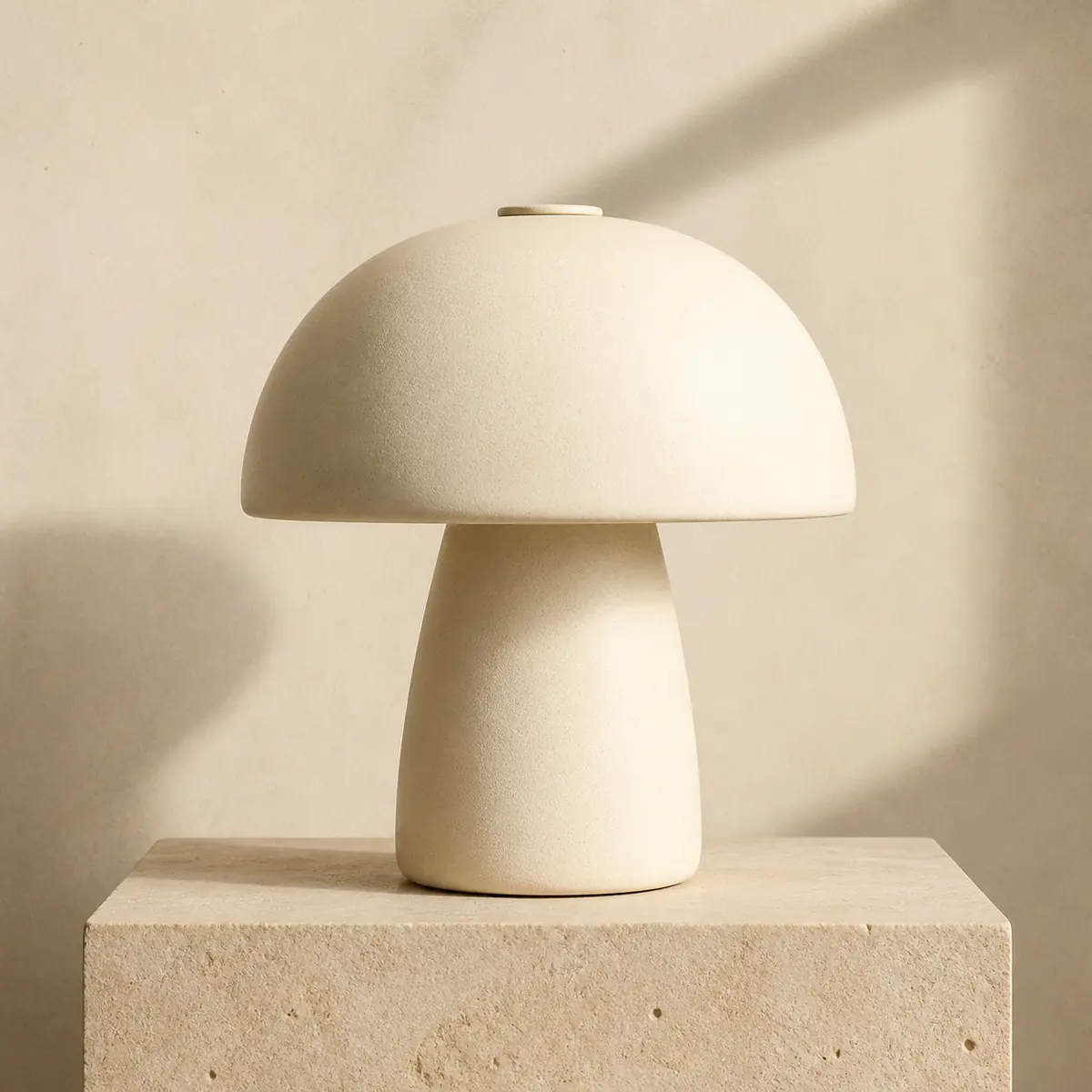
その後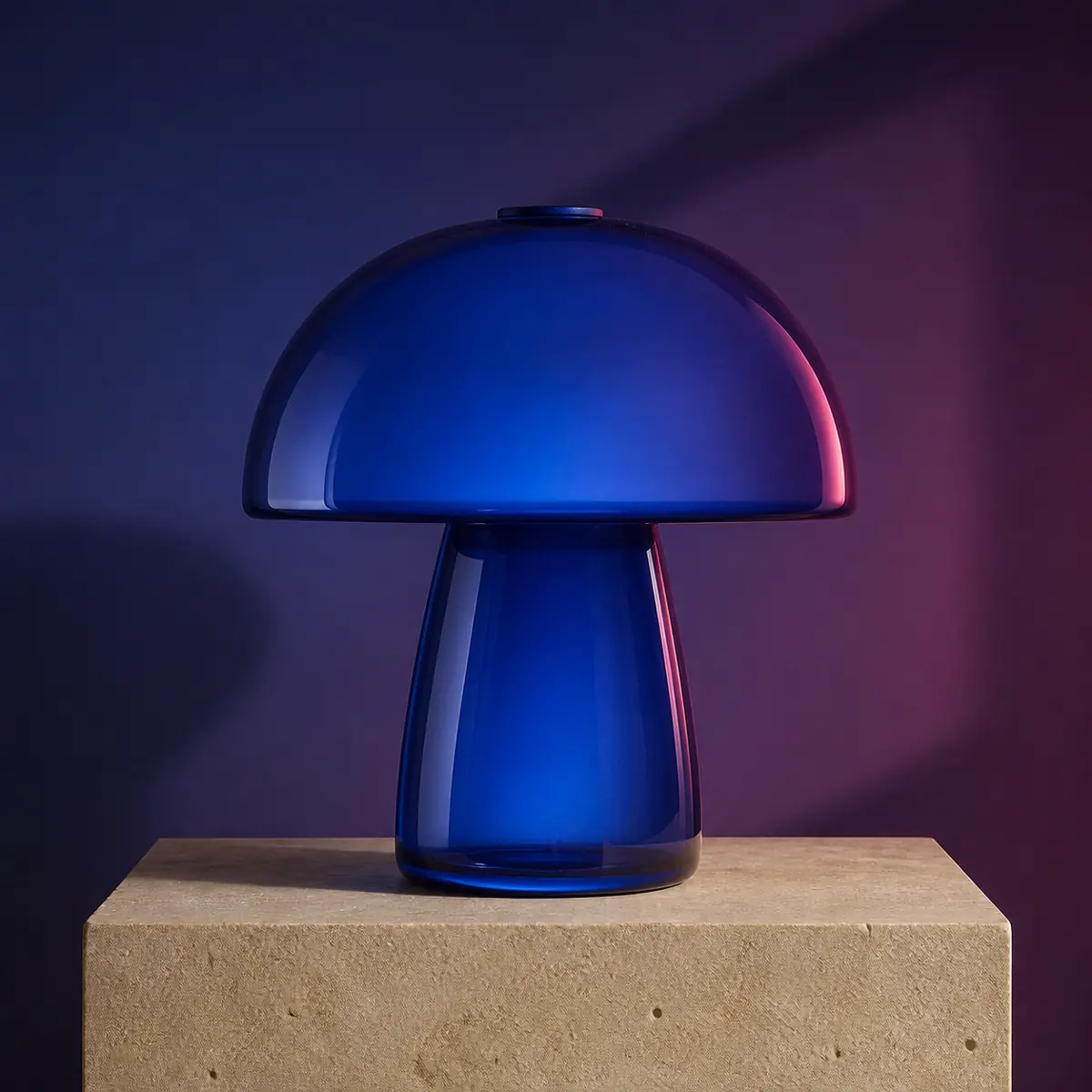
01
セラミックからコバルトガラスへの変換
編集プロンプト
“キノコランプのシルエットとカメラの位置はそのままにしてください。象牙のセラミックをコバルトグラスに変え、スタジオをブルーアワーライトに移す。”
画像から画像AIを無料・登録不要で利用できます。参考画像をアップロードし、残す部分と変える部分を説明して、新しい背景、スタイル、配色、素材、光を試してください。
ランプのシルエットとカメラの位置はそのままにしてください。象牙のセラミックをコバルトグラスに変え、スタジオをブルーアワーライトに移す。
オリジナル、指示、結果
各例は参照、編集プロンプト、生成結果を組み合わせているので、変更を判断できます。このプロンプトベースのワークフローは、背景、マテリアル、光、色、スタイルに使うべきで、隠されたレイヤー&マスクツールとして使うのではありません。
編集プロンプト
“キノコランプのシルエットとカメラの位置はそのままにしてください。象牙のセラミックをコバルトグラスに変え、スタジオをブルーアワーライトに移す。”
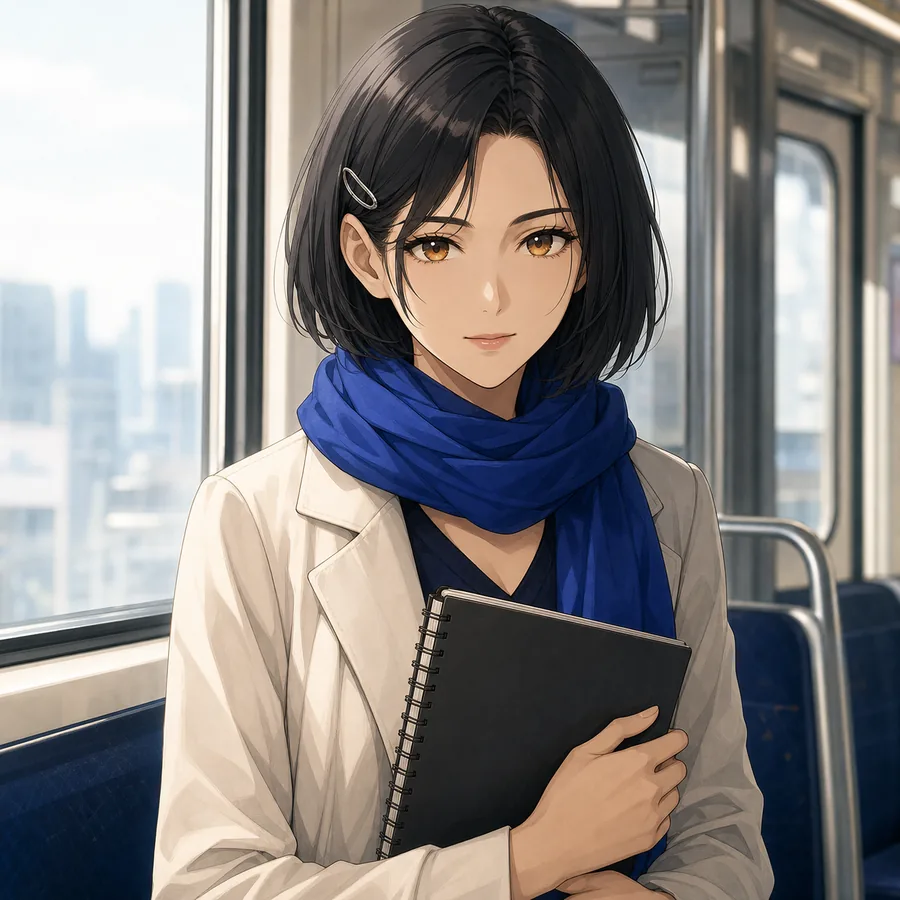
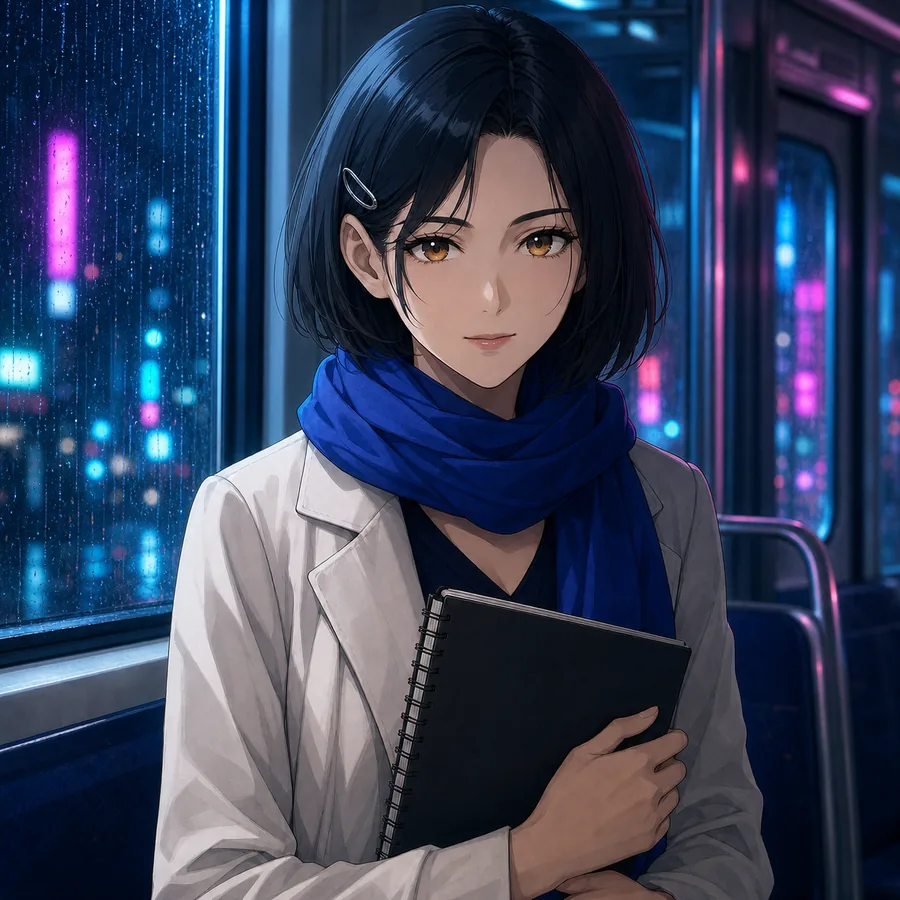
編集プロンプト
“大人のアニメキャラクター、ポーズ、服装、スケッチブック、額縁は同じままにしてください。昼間の列車を、シアンやマゼンタの反射が映る雨の降るネオンナイトに変えましょう。”
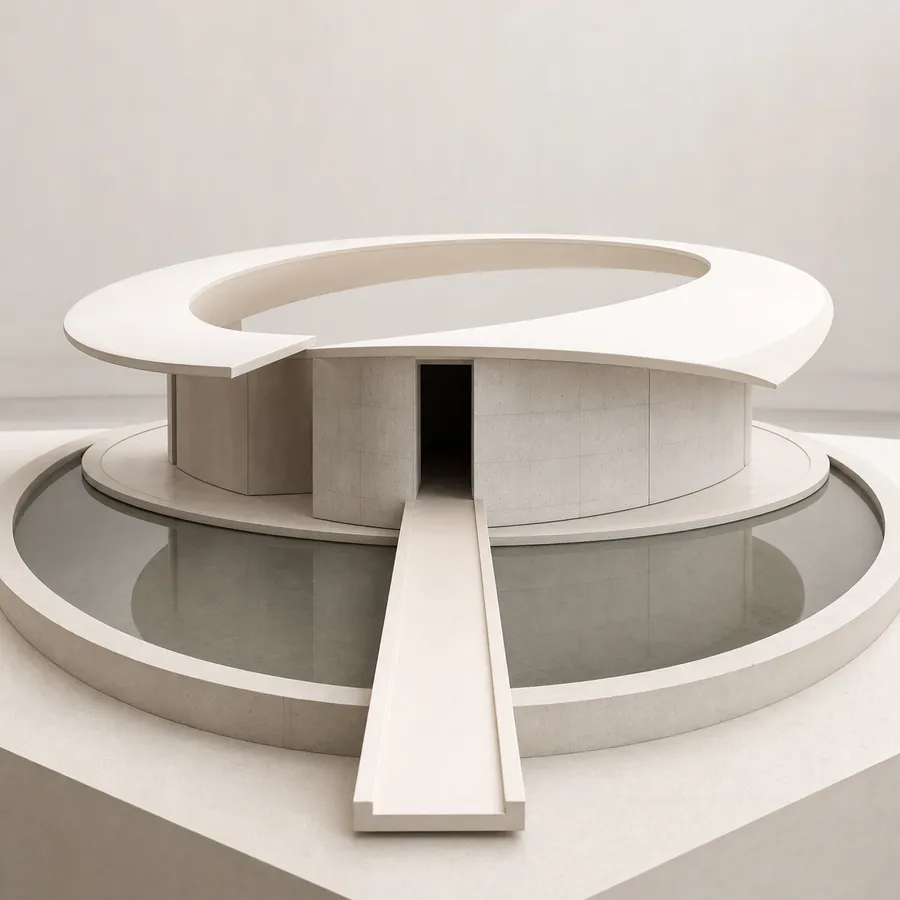
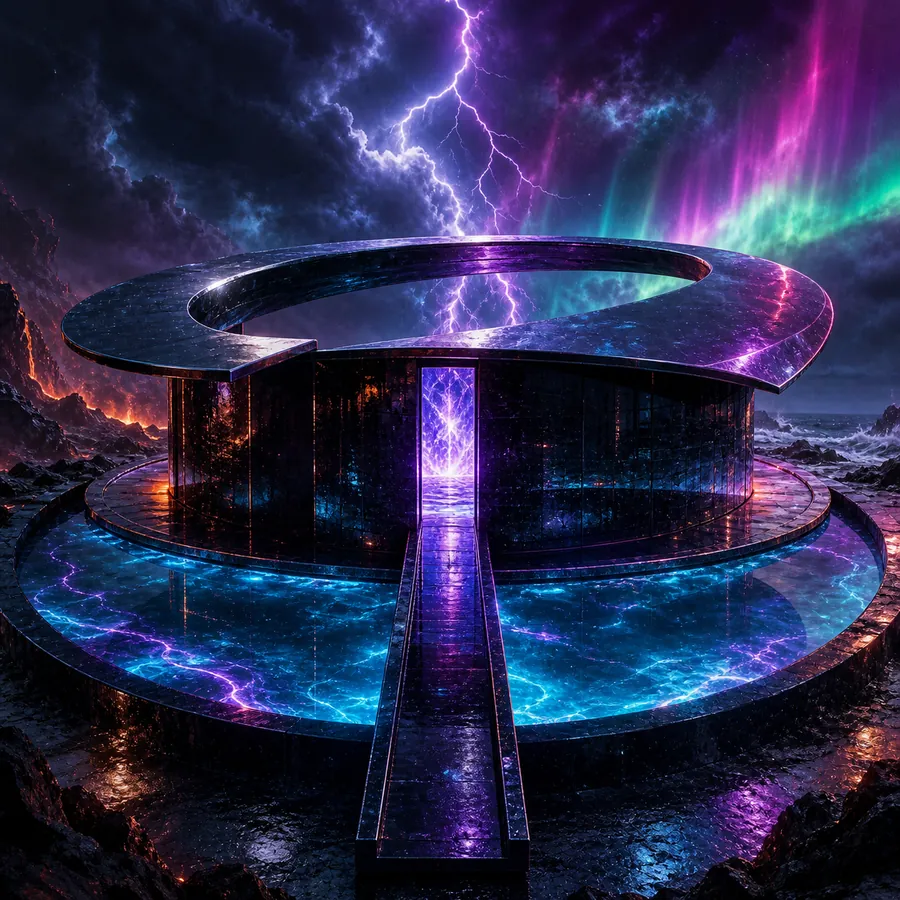
編集プロンプト
“パビリオンの形状、橋、水面、カメラアングルはそのままにしてください。白い粘土のモデルを、火山海岸の黒曜石とガラスの聖域に変え、発光するエネルギーコア、生物発光の水、稲妻、オーロラが満ちています。”
一つの視覚的な決定を目に見えるようにする
画像エディターは、すでに構成、シルエット、製品形態、ムードなど、今後引き継ぐ価値のあるものが含まれている場合に使います。以下の4つの課題は、探索に十分な幅と、判断するのに十分な具体的な内容です。ピクセル単位のレタッチを約束せずに画像の方向を編集する方法を説明しています。
被写体を質素な部屋からスタジオ、風景、季節のシーン、キャンペーンの環境へと移動させましょう。新しい環境と、その光がどのように被写体に届くかを説明してください。AI画像エディターは、正確な切り抜きを適用するのではなく、新しい統合シーンを生成します。
セラミックをガラスに変えたり、ブランドのないカラーバリオンを試したり、マット仕上げと反射仕上げを比較したり、リファレンスが広い形状を提供している間に比較しましょう。コンセプト決定にはイメージエディターを使い、ジオメトリと実際の製品仕様は別々に確認してください。
額縁はそのままにしておき、朝の窓の光、暗いスタジオの縁、柔らかな曇り空の日光、または暖かい室内を希望してください。照明の変化は色やディテールも変わることがあるので、方向を選ぶ前に生成された結果とソースを比較してください。
既存のフレームを編集写真、ペーパークラフト、絵画イラスト、またはソフトな3D解釈のアンカーとして使う。素材、パレット、仕上げを指定してください。大まかなラベルだけでもAI画像編集ツールに推測の余地を与えすぎます。
三つの決定をして、比較してみましょう
登録不要で始められます。参考画像には形や構図を伝えさせ、変更内容はテキストで示してください。一度で見えない完璧な修正を期待するのではなく、複数の結果を比較しましょう。
主題や構成が分かりやすい資料を選びましょう。アップローダーは現在のモデルで許可されているフォーマット、サイズガイダンス、画像数を表示します。画像編集ツールがリクエストを受ける前に、各画像をプレビュー、削除、または置換してください。
まずはアンカーから始めましょう:シルエット、カメラアングル、ポーズ、レイアウト。次に、背景、光、色、素材、スタイルに対する主な変更点を一つ説明してください。この順序は、イメージエディターが参照物質のどの部分とどの部分が動けるかを解釈するのに役立ちます。
クレジット見積もりを確認し、小さなセットを作成し、実物の結果を比較してください。一方の方向が近い場合は、ソースや設定を再利用したり、画像編集のプロンプトを簡素化したり、視覚的な判断を一つ変更したりします。リユースは自動で実行されません。次のロットがいつ始まるかはあなたが決めます。
まず保存、次に変換
有用な編集画像の指示は、アンカーと変化の2つの半分から成ります。認識できる範囲を明示し、主要な変身とそれを支える視覚的ディテールを一つ挙げます。画像編集ソフトは小さな特徴を変えることはできますが、明確な区分があることですべての結果を評価しやすくなります。
“ボトルの形状、ポンプ、フロントカメラの角度はそのままにしてください。淡いトラバーチンのスタジオに移し、朝の暖かい側面光を加え、ブランドのない表面を保ちます。”
“ランプのシルエットと中央の構図を保持しましょう。象牙のセラミックを半透明のコバルトグラスに変え、柔らかな青いリムライトと暗いスタジオ背景を使います。”
“列車の位置、リーダー、雨の都市のレイアウトはそのままにしてください。シーンを、藍色、珊瑚、見える繊維、柔らかな重ねられた影を重ねた切り紙として再解釈してください。”
画像編集ソフトはJPG、JPEG、PNG、WEBPの参照を受け入れています。選択したモデルによって、追加できる画像数、サイズガイダンス、利用可能な比率、解像度、結果数が決まります。ワークスペースではコントロールの横にその制限が表示されます。画像作成前に画像設定を編集でき、新しいバッチにコミットする前に推定クレジットコストを確認できます。
サインインした作成は、ソース、プロンプト、設定、結果をまとめて管理します。1つ開いて元の設定と結果を比較し、設定の再利用を選択します。AI画像編集ソフトはサポートされたコントロールを復元し、確認を待つため、履歴が有料の画像編集タスクを開始しません。
小さな文字、ロゴ、手、正確な識別、寸法、細かい質感が変わることがあります。現在のイメージエディターには、ローカルマスク、レイヤー、クロップツール、ロスレス復元、保存の保証はありません。画像スタイルや方向性を編集し、専用ツールで正確なブランド、タイプ、アイデンティティの仕上げに使ってください。
この編集がどんなものか知っておいてください
プロンプト、対応する変更、ソース画像、履歴、生成された編集の制限について明確な回答。
画像から画像AIは無料で、登録不要で利用できます。参考画像とテキスト指示を組み合わせて新しいバリエーションを生成し、構図、形、ポーズ、色の関係を認識できる形で残せる場合があります。固定ピクセルではなく生成型の編集です。
画像スタイルを編集するには、まずアンカーを書きます。アップロード時に認識できるものを書いてください。そして、メインの変更点を一つ挙げ、それを支えるマテリアル、パレット、光、または設定を追加します。結果がずれている場合は、指示を短縮してください。ほとんど変わらない場合は、リクエストされた素材やビジュアル表現をより具体的にしましょう。
画像編集ツールは背景の雰囲気、照明、色、素材、そして幅広いビジュアルスタイルに適しています。また、ソースを作曲の参考として使うことも可能です。正確な結果は画像やモデルによって異なります。このページはローカルマスキング、オブジェクト除去、トリミングコントロール、レイヤー、または特定のピクセル領域の正確な置き換えを約束していません。
いいえ。ソースはロックされたテンプレートではなく、視覚的なガイダンスです。小さな活字、ロゴ、顔、手、製品の寸法、パターン、エッジは、プロンプトが保存を求めても変わることがあります。出力と元のものを比較し、生成されたバリエーションを正確な積や出来事の証明として使わないでください。
手動選択を描かずにAI画像エディターに新しい設定を生成してもらうことができます。残るべき対象、新しい環境、そしてそれらをつなぐ光について説明してください。その結果、必ずカットアウトや透明な背景、または正確な背景除去操作ではなく、新たに解釈された画像が生成されます。
現在のイメージエディターはJPG、JPEG、PNG、WEBPに対応しています。最大サイズとソース数は選択したモデルによって異なり、アップローダーに表示されます。使用許可を得た鮮明な画像を選びましょう。アップロードプレビューでは、生成前にどの参照が含まれるかが正確に表示されます。
はい。サインイン作業の場合、作成詳細は生成された結果とソース参照を保持します。元の設定を確認し、サポート設定を再度開き、同じ画像編集ツールの再利用設定に戻ることができます。リユースは、明確に生成を確認するまで新しいタスクを提出したりクレジットを消費したりしません。
いいえ。生成的なバリエーションや新しいクリエイティブな方向性が欲しいときに使ってください。レイヤー作成、ブラシマスク、クロップツール、正確なタイポグラフィ、顔の識別保証、ロスレス復元、無制限の拡大は提供されません。適切な専門的なアプリケーションで、正確なブランド、レイアウト、レタッチ、コンプライアンス作業を仕上げます。
原点は保持し、方向を変える
使用権のある参考画像をアップロードし、残す部分と変える部分を説明して、生成結果を比較しましょう。登録は不要です。
Prefer a tested art medium?
Upload one image and choose Watercolor, Ink Wash, Paper Cut, Pixel Art, or Clay 3D without writing a full edit prompt.