向いていること
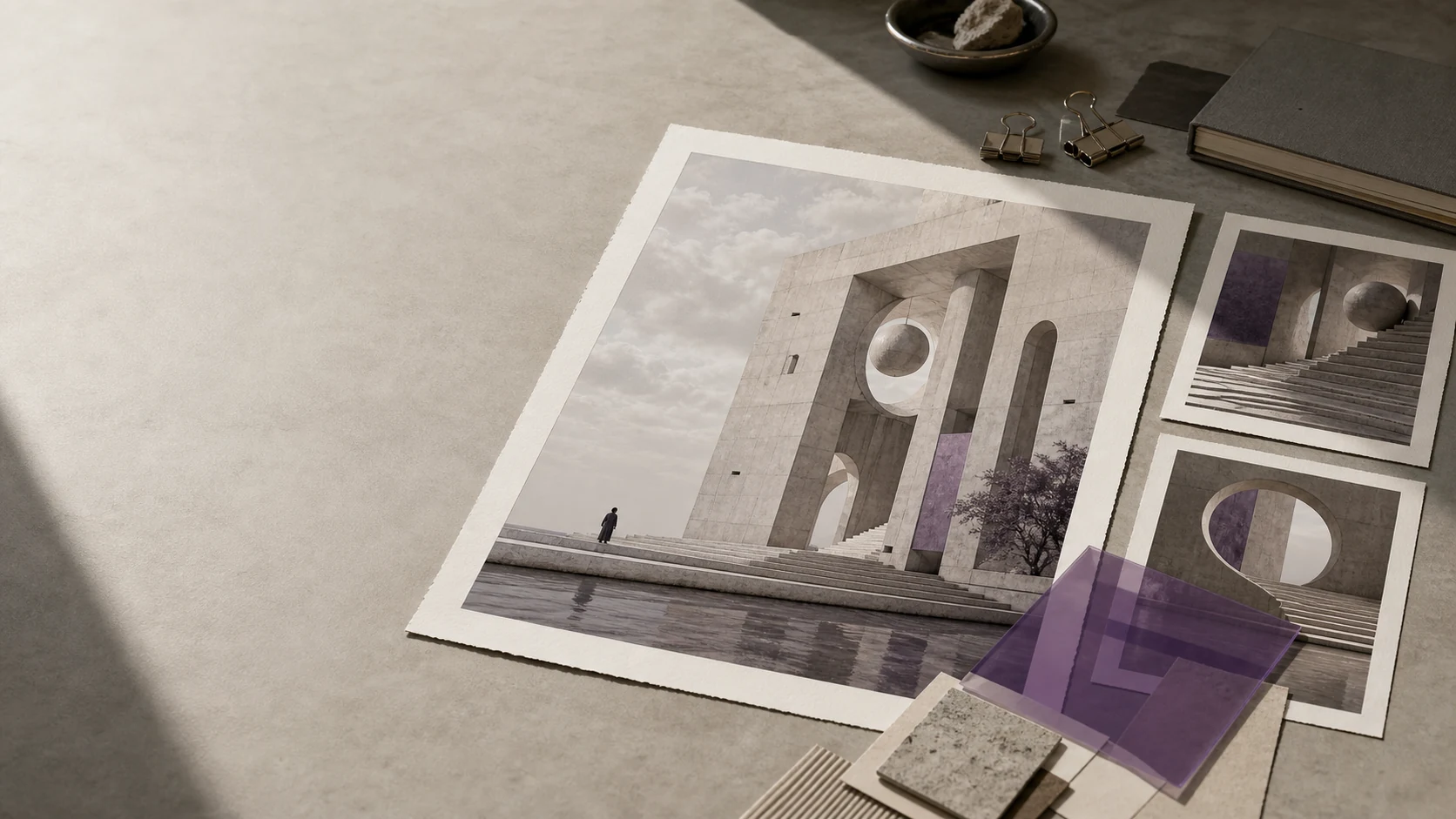
- 商品、キャンペーン、記事、SNSの指示を最初のビジュアル案にする。
- 本制作の前に、背景、配色、素材、フレーミング、光を比較する。
- 商品写真、スケッチ、以前の結果、ポーズ、レイアウトを手がかりに新しい版を作る。
- 掲載先に必要なアスペクト比で、少数の候補を比較する。
モデルでできること
OpenAIはGPT Image 2について、文章と画像を入力でき、画像の生成と編集に対応するモデルとして説明しています。aiimg.meでは、その機能をテキストから画像と画像から画像の2つのワークスペースに分けています。このページが扱うのはaiimg.meで現在使える設定であり、公式APIの全項目ではありません。
被写体、場面、構図、配色、素材、表現方法をまだ決めている段階で役立ちます。文章で説明しても、参照画像で示しても構いません。完成ファイルの一部分だけを正確に直し、それ以外を変えたくない作業には、固定的に編集できるツールの方が適しています。
GPT Image 2 の公式モデルドキュメントを読むワークフローを選ぶ
最も確かな情報がどこにあるかで選びます。文章で方向を十分に伝えられるならテキストから画像を使い、被写体、構造、見た目は説明するより見せる方が明確なら画像から画像を使います。
テキストから画像
被写体と掲載先から書き始め、場面、構図、光、素材、色、雰囲気を加えます。たとえば「淡い石灰岩の上に置いたマットなコバルトブルーのデスクランプの商品写真、柔らかなサイドライト、4:5の構図、ランプ上部に見出し用の広い余白」のように、画面で確認できる判断を書きます。
画像から画像
画像を1枚以上アップロードし、各参照画像の役割と変更内容を書きます。たとえば「参照1はボトルの輪郭と正面のカメラ角度だけに使う。参照2は砂岩の配色だけに使う。淡いトラバーチンの上に置き、暖かな朝のサイドライトを加える。」参照画像は新しい生成を導きますが、元の全ピクセルを固定しません。
aiimg.meの設定とクレジット
「生成」を押す前に、ワークスペースが出力設定と枚数から合計クレジットを計算します。構図と指示の方向を確かめるなら、まず1Kを1枚生成するのが最も低コストです。次の工程に明確な理由があるときだけ、設定や枚数を増やしてください。
| 枚数 | 1K | 2K | 4K |
|---|---|---|---|
| 1 | 10 クレジット | 20 クレジット | 40 クレジット |
| 2 | 20 クレジット | 40 クレジット | 80 クレジット |
| 4 | 40 クレジット | 80 クレジット | 160 クレジット |
1枚10クレジット。被写体、フレーミング、配色、プロンプトの組み立てを確認する最初の試行に向いています。1Kは、未解決の案の低品質版ではなく、判断のための設定です。
1枚20クレジット。方向が固まり、次の工程で大きな出力が役立つ場合に選びます。出力サイズのための設定であり、プロンプトの修正を省くためのものではありません。
1枚40クレジットで、1Kの4倍です。変わるのは出力設定であり、曖昧な指示、不要な物、間違った文字、弱い構図は直りません。
プロンプトを調整中は1枚にします。同時に複数案を見た方が判断しやすい場合は2枚または4枚を選びます。合計は1枚あたりのクレジットに枚数を掛けた額です。「生成」後に各タスクが課金され、失敗として記録されたタスクの消費クレジットは返還されます。
選べる比率はAuto, 1:1, 5:4, 9:16, 21:9, 16:9, 4:3, 3:2, 4:5, 3:4, 2:3です。レイアウトが未定ならAuto、正方形は1:1、縦長は4:5または3:4、縦画面は9:16、横長は16:9または21:9が目安です。後から切り抜くと構図に必要な余白を失う場合があるため、できるだけ先に掲載先を決めます。
参照画像の使い方
画像から画像には参照画像が1枚以上必要で、最大16枚まで使えます。1ファイルは最大30MB、対応形式はJPG, JPEG, PNG, WEBPです。上限は、別々の画像から別々の情報を得る場合に役立つもので、毎回目指す枚数ではありません。
作業を説明できる最小限の枚数から始めます。形、カメラ角度、配色、光が参照間で食い違う場合は、どの画像がどの判断を担当するかを書いてください。入力を増やすと情報も増えますが、方向が競合することもあります。
使用する権利がある素材だけをアップロードし、機密画像やセンシティブな画像を追加する前に プライバシーポリシー を確認してください。
GPT Image 2の使い方
有効な生成は「生成」を押す前から始まります。確かな情報が文章と画像のどちらにあるかを判断し、対応するワークフローを選び、次の判断に必要な分だけクレジットを使い、結果を確認してから進めます。
文章だけで場面を定義できるならテキストから画像を使います。被写体、構造、ポーズ、フレーミング、配色、素材を元画像から引き継ぎたいなら画像から画像を選びます。
被写体、配置、構図、光、素材、雰囲気を説明します。画像から画像では、各参照画像に役割を与え、残す要素と変える要素を明記してください。
掲載先に合うアスペクト比を選び、1K・2K・4Kと、1枚・2枚・4枚のいずれかを指定します。送信前に表示された合計クレジットを確認してください。
結果をフルサイズで開き、指示と参照画像に照らして確認します。もう一度試すなら、すべてを書き直さず、最も大きな問題を起こした指示から変えます。
制約と確認
OpenAIの画像生成ガイドでは、文字の正確な配置や読みやすさに失敗する場合があり、繰り返し登場する人物やブランド要素も生成ごとに変わることがあると説明しています。全体が自然に見えても、フルサイズで指示と元資料に照らして確認してください。
マスク、固定領域、正確な文字組み、寸法どおりの形状、無損失の復元、コンプライアンス上の最終修正は、一般的な画像編集ツールで仕上げてください。
最初の結果は惜しい。でも、まだ少し違う
必須の被写体、動き、構図を最初に置き、画面を変えない飾り言葉を減らします。複数の人物、小物、カメラ指定、スタイルを一度に詰め込んでいるなら、試行を分けた方が扱いやすくなります。毎回一つだけ条件を変えると、どの指示が結果を動かしたかも分かります。
画像から画像は、元の数ピクセルだけを直すのではなく、新しい画像を作ります。残すものを先に書き、変更点は一つに絞ってください。「ボトルの形とラベル位置は残し、背景だけを変える」のような指示は、長いスタイル説明より伝わりやすくなります。完全に固定したい部分は最後に画像編集ツールで仕上げます。
まずは最も分かりやすい1枚から始めます。ポーズ、配色、光、素材など、別の役割があるときだけ2枚目を加え、その役割をプロンプトに書いてください。最大16枚まで追加できますが、上限まで使う必要はありません。枚数が増えるほど、方向を揃えるのは難しくなります。
文字は短くし、入れたい語句を引用符で囲み、注意を散らす指示を減らします。ロゴ、ラベル、価格、見出しを正確に仕上げる必要がある場合は、生成画像でビジュアルの方向を決め、最終文字はレイアウトツールで追加してください。解像度を上げても、綴りが自動で直るわけではありません。
被写体、構図、プロンプトを調整中なら、1枚10クレジットの1Kで十分です。方向が固まり、より大きなファイルが必要になったら1枚20クレジットの2Kを選びます。1枚40クレジットの4Kは、印刷、トリミング、大型表示など明確な用途があるときに使います。アイデアが違うなら、まず1Kで直しましょう。